
VirtualBox, UTM 대신 VMware Fusion 사용
- VirtualBox보다 VM이 안끊기고
- UTM 보다 세부적인 설정(네트워크 같은)이 가능함
VMware 다운로드 ~(homebrew 사용하면 3번으로)
-
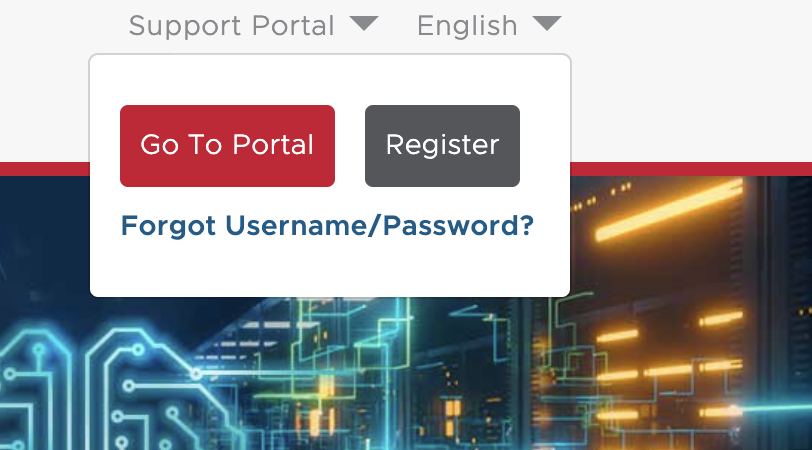
- 오른쪽 상단 Support Portal을 누르고 Register을 통해 회원가입
- 이메일은 구글 이메일로 (네이버 안됨)
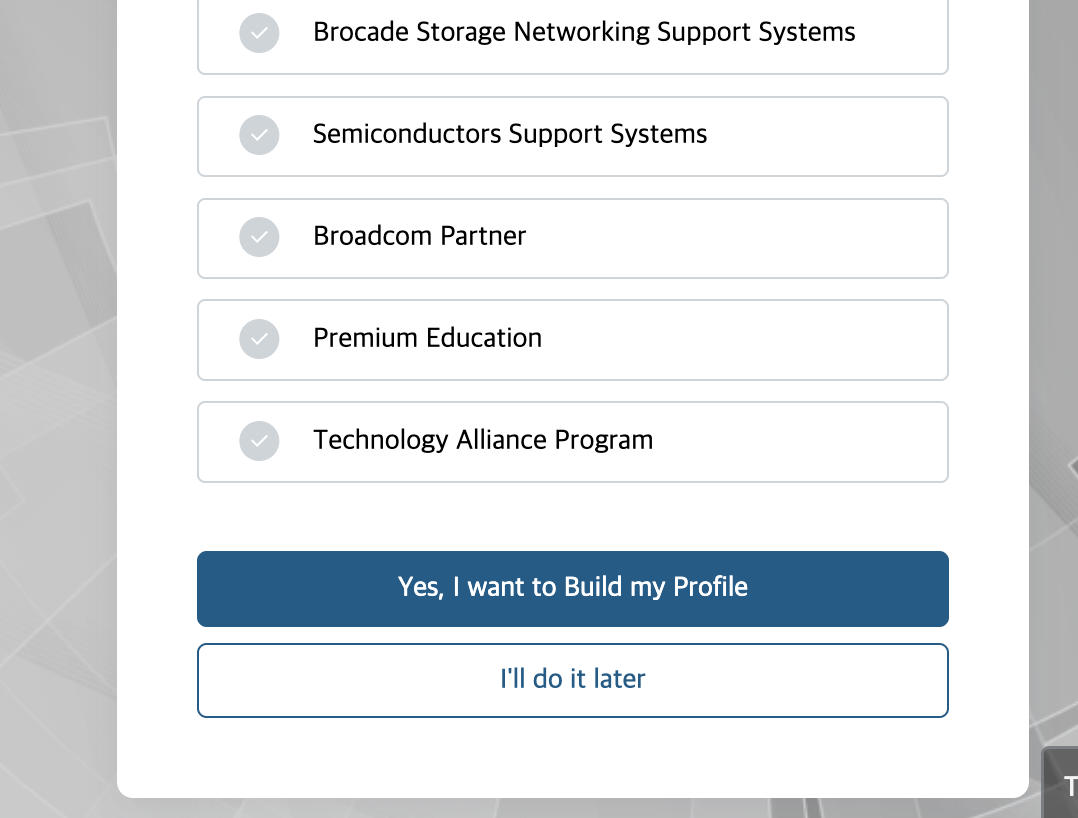
- 비번까지 설정하면 다음 페이지가 이러한데 I’ll do it later 선택
https://support.broadcom.com/group/ecx/downloads 접속
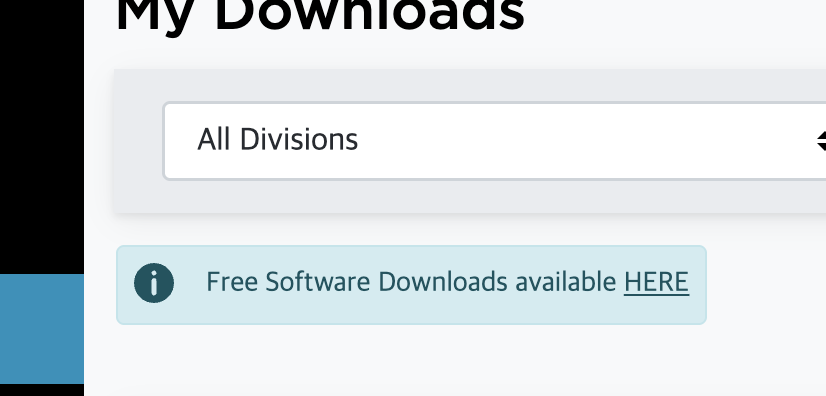
- 이미지처럼 보이는 부분에 HERE 부분 클릭
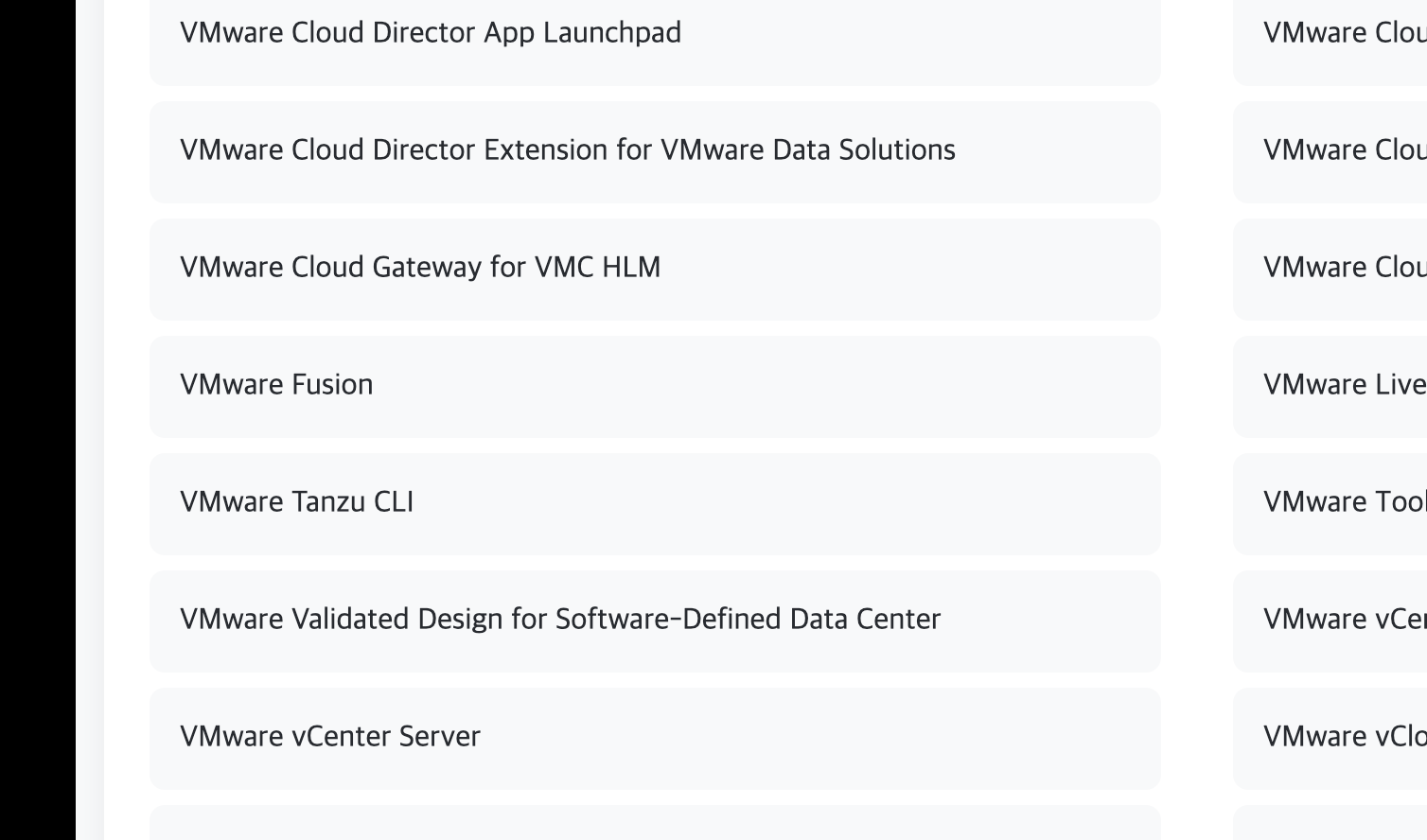
- 클릭 후 다음과 같이 프로그램 리스트들이 나오는데 VMware Fusion 클릭
- VMware Fusion 13 선택 후 13.6.3 버전 클릭
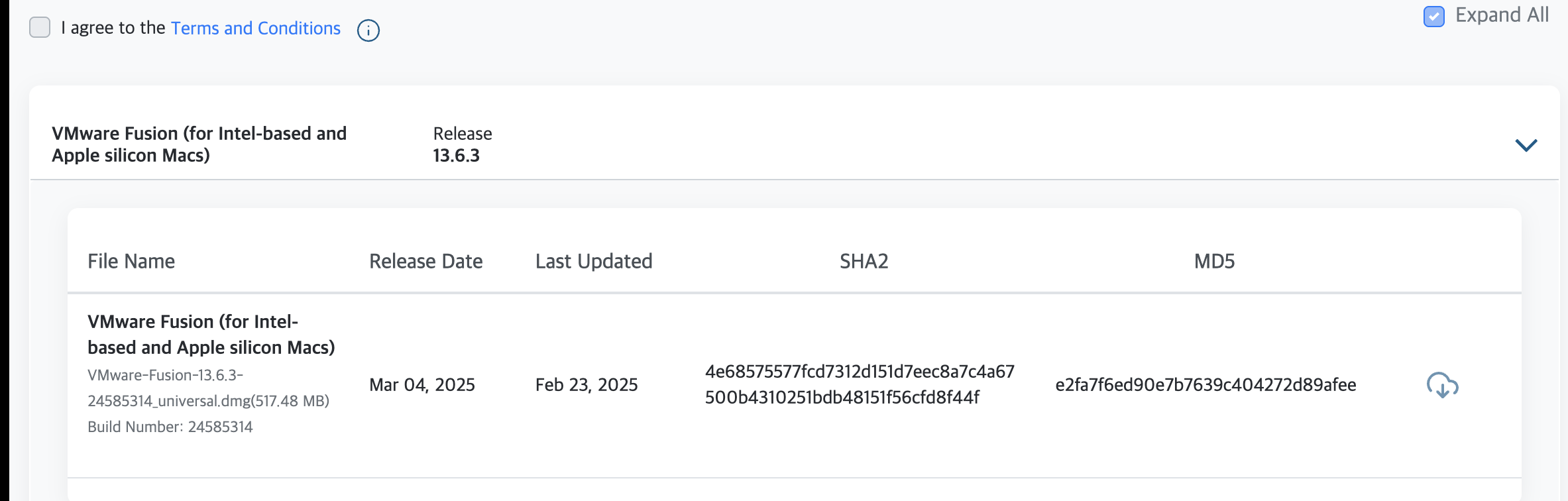
- 왼쪽 상단에 i agree 선택 후 오른쪽 클라우드 다운 모양 클릭으로 프로그램 설치
- 주의! Adblock 확장 프로그램이 실행되고 있으면 클릭이 안됨. 끄고 새로고침 후 다운로드 진행
- 이미지처럼 보이는 부분에 HERE 부분 클릭
homebrew 있으면
https://formulae.brew.sh/cask/vmware-fusion
VMware Nat 네트워크 설정
- 기본적으로 VMware의 vm들은 nat 네트워크로 설정됨
- 하지만 10.0.2.0으로 지정이 안되어있기 때문에 네트워크를 새로 만들고 지정해줄 예정
VMware 설정 이동
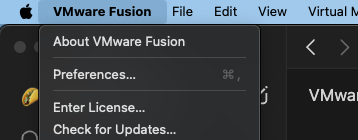
- VMware을 실행 후 상단 바에서 VMware Fusion → Preferences 클릭
네트워크 이동
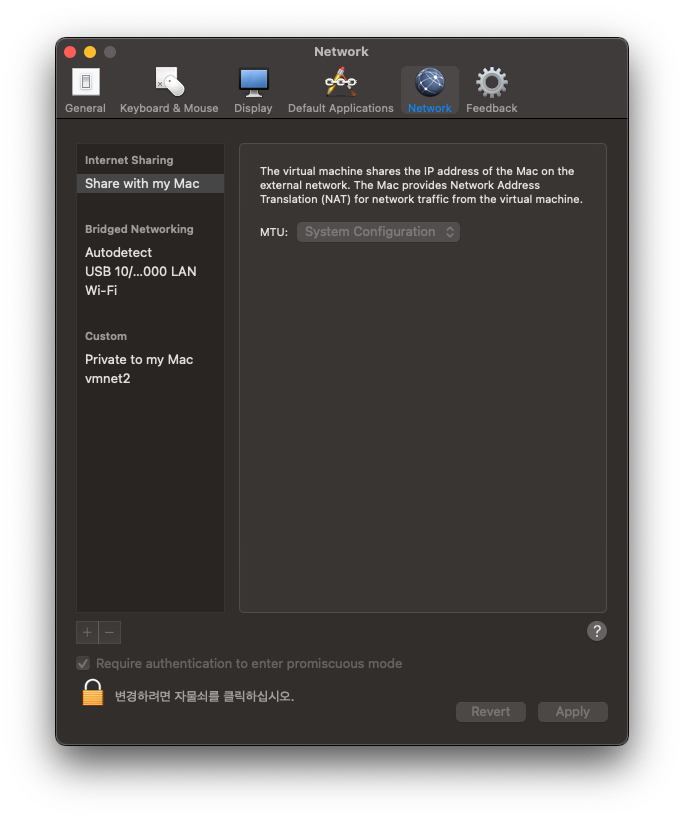
- 네트워크 탭 이동후 왼쪽 하단 자물쇠를 클릭해 수정 권한 획득
네트워크 생성
- 자물쇠 상단 플러스 버튼 클릭
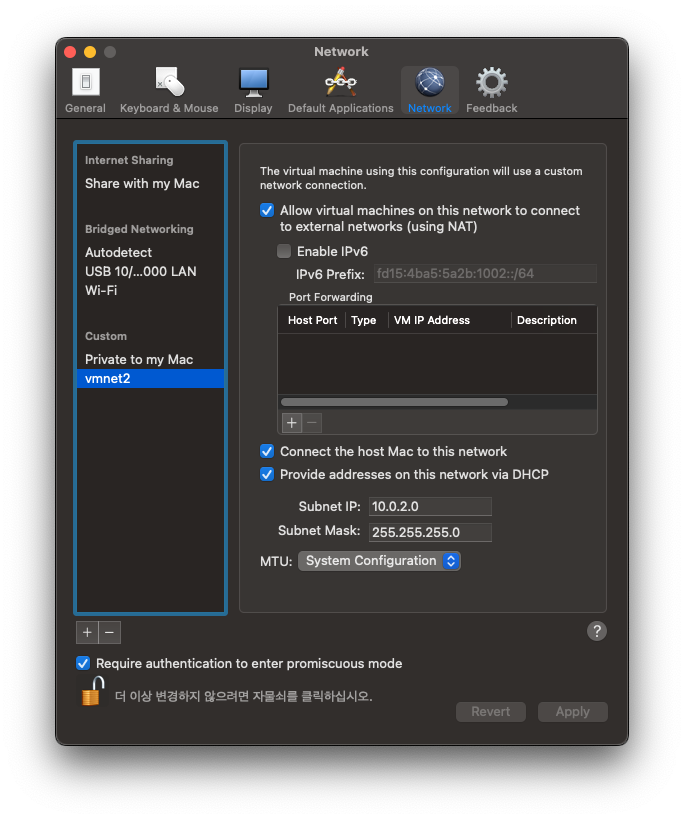
- 새로 생성된 네트워크 설정들을 사진과 같이 설정
- 주의 만약 Subnet IP가 10.0.2.0으로 지정이 안된다면 이미 내부 네트워크에 10.0.2.0이 생성되어있음
(예: VirtualBox의 NAT 네트워크가 생성되었다면 이미 IP를 차지하고 있을 가능성이 큼) - 따로 설정해둔게 없다면 VirtualBox에서 네트워크 삭제 진행
- 자물쇠 상단 플러스 버튼 클릭
Apply를 통한 네트워크 생성 마무리
VM 생성
VMware Fusion에서 new 선택
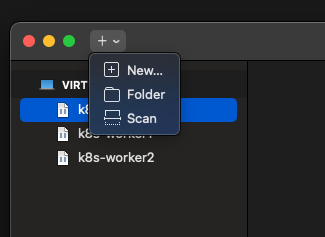

- 두 방법중 하나로 새로운 파일 생성
iso 파일을 통한 VM 생성

가운데 검정 배경 Install from disc or image 선택
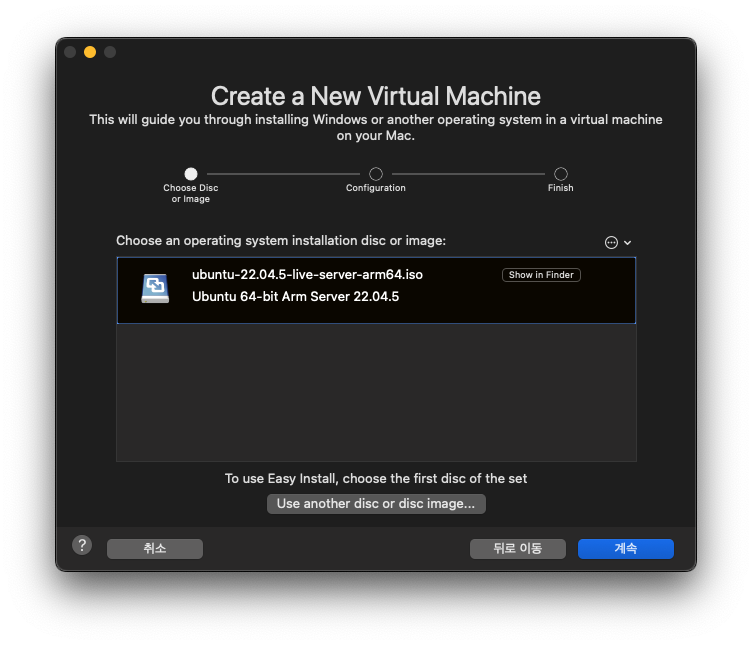
하단 Use another disc or disc image… 선택 후
ubuntu-22.04.5-live-server-arm64.iso파일 불러오기꼭 arm64 이여야 함
없다면 https://cdimage.ubuntu.com/releases/jammy/release/ 링크에서 설치
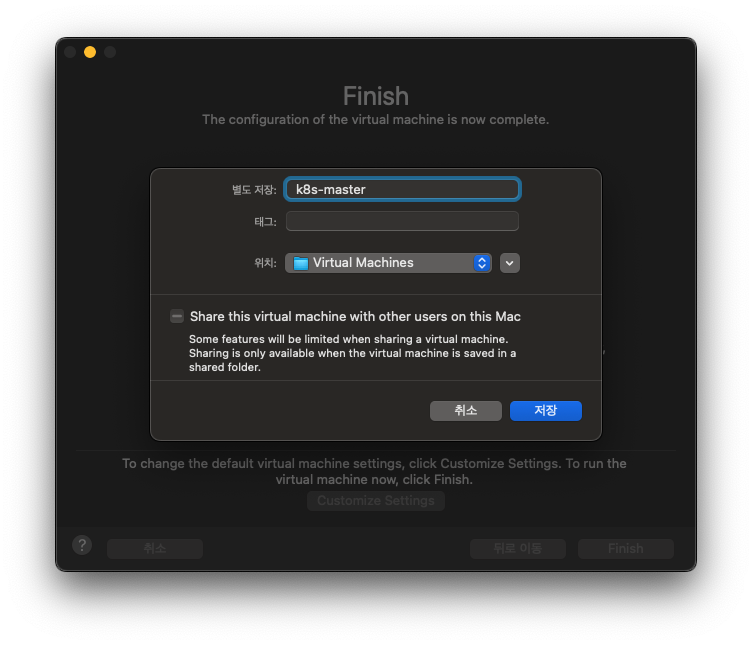
계속을 누르면 마지막 단계인데 여기서 finish를 누르면 VM 이름 변경 후 저장 가능
예: k8s-master 등 원하는 이름으로 변경
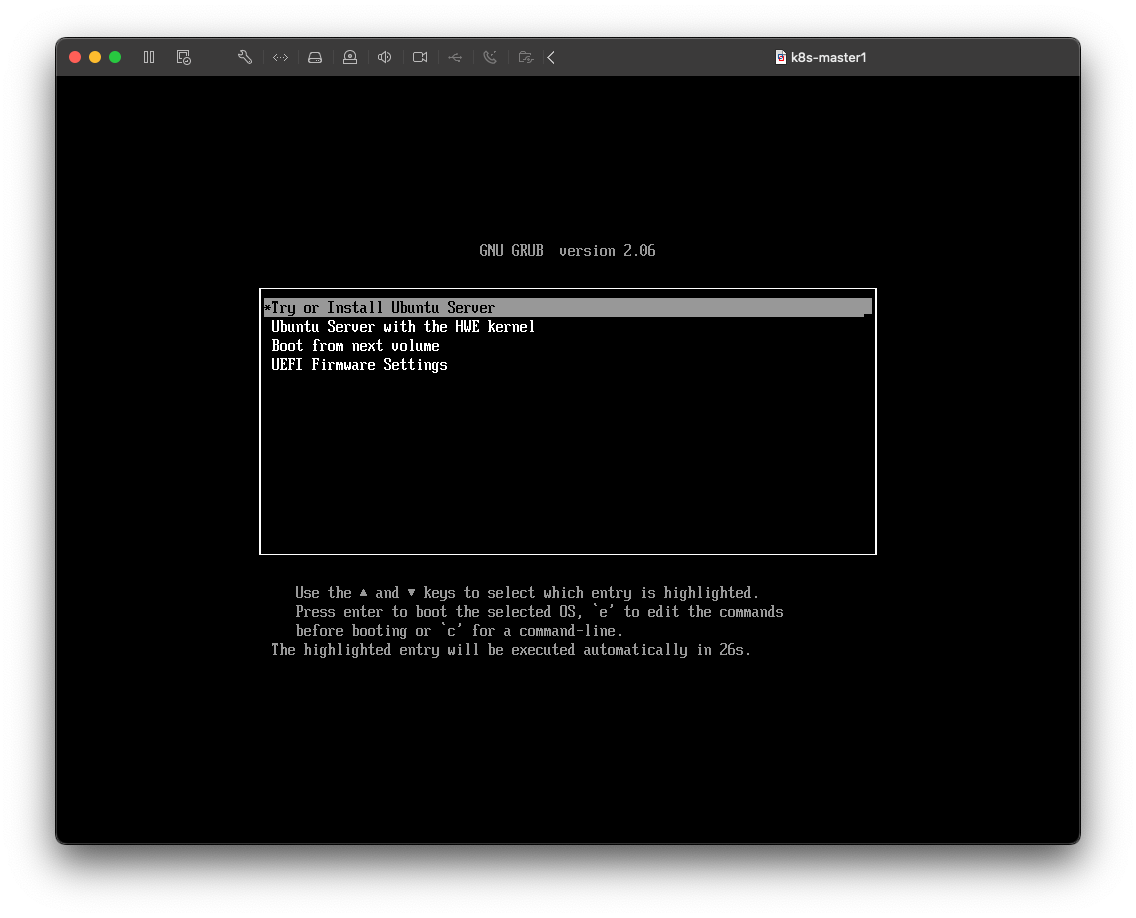
이후 환경 설정 끝까지 진행
이름과 비밀번호까지 지정 후 마지막 reboot 진행 시 에러 후 진행 안됨
→ CD/DVD를 제거해야 함
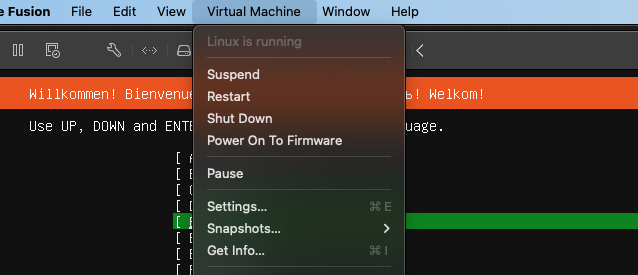
상단 Virtual Machine → Shut Down 을 통해 VM 종료
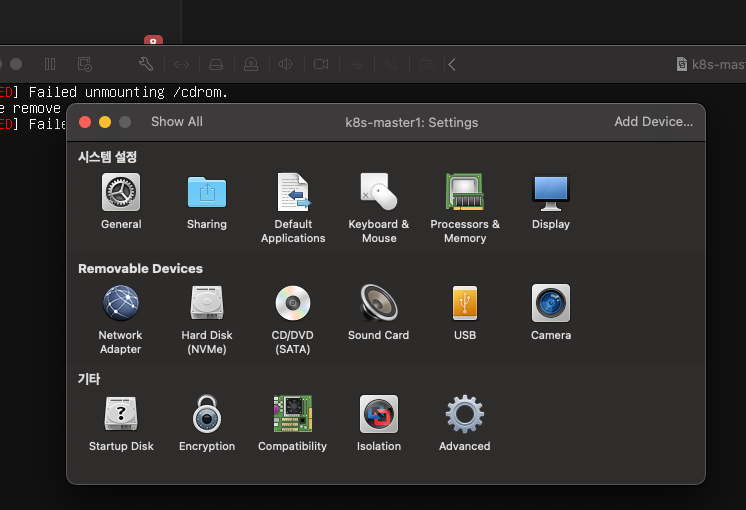
VM 창 상단 렌치 아이콘 클릭 → CD/DVD(SATA) 클릭
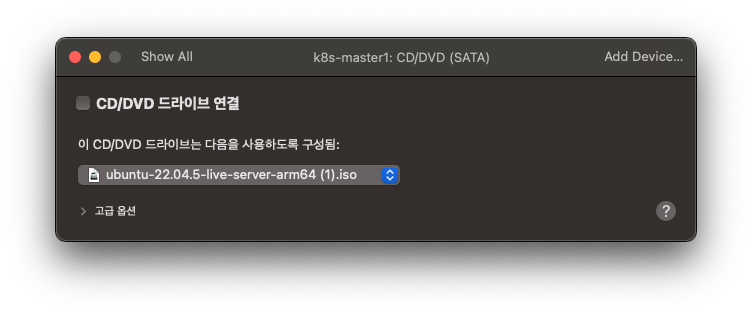
CD/DVD 드라이브 연결 체크 해제
이후 VM 재실행 시 정상적으로 리부트 성공
VM 환경 설정 및 네트워크 연결
설정 적용은 반드시 VM 종료 후 변경 가능

Network Adapter
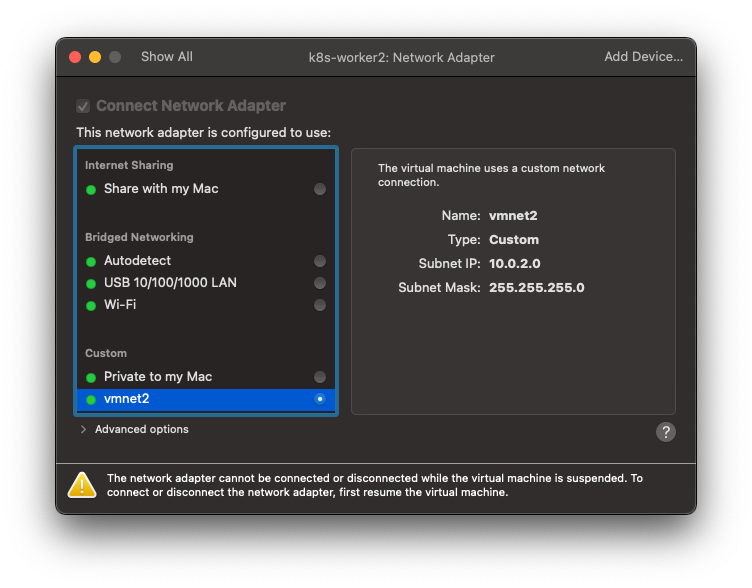
- 처음 만들었던 NAT 네트워크(vmnet2 등) 라디오 버튼 선택
- 이후 실행하면 IP가 178.X → 10.0.2.X로 바뀐 것 확인 가능

Processors & Memory
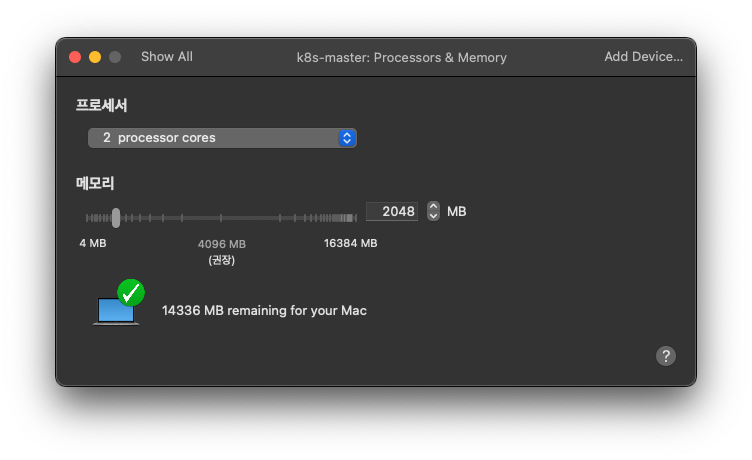
- CPU 코어 갯수와 메모리 설정 가능
Hard Disk (NVMe)
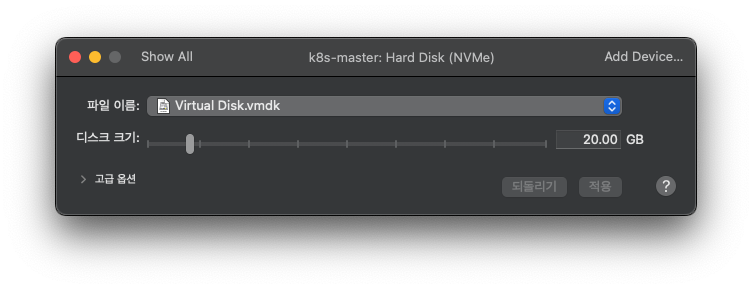
- 디스크 크기 설정 가능 (최소 20GB부터 가능)
포트포워딩
VMware는 GUI로 포트포워딩 제공 안함
→vmware fusion 포트포워딩 방법 알려줘로 검색하지만 터미널에서 SSH 접속은 가능
- VM 실행
- macOS에서 터미널 열고
ssh master@10.0.2.101입력 - 비밀번호 입력 후 접속 성공

→ 터미널을 통해 접속해 파일 수정하거나 하면 mac에서 복사한 클립보드 사용 가능